Erste Schritte
Noch am selben Nachmittag einsatzbereit
Eine vollständige Einrichtungsanleitung für Done-it, von der Anmeldung bis zu den ersten erfassten Stunden Ihres Teams. Keine Hardware, kein IT-Projekt, kein Schulungstag erforderlich.
Bevor Sie starten
Was Sie benötigen
Done-it benötigt keine Hardware und keine technische Einrichtung. Das sollten Sie bereithalten, bevor Sie beginnen.
Ihre E-Mail-Adresse
Zum Erstellen des Kontos
BereitE-Mail-Adressen der Mitarbeitenden
Zum Erstellen ihrer Logins
BereitEin echtes Projekt für den Anfang
Adresse, geplante Stunden, etwaige Dateien
BereitSmartphones für Ihr Team
iOS oder Android, bereits in ihren Taschen
Bereit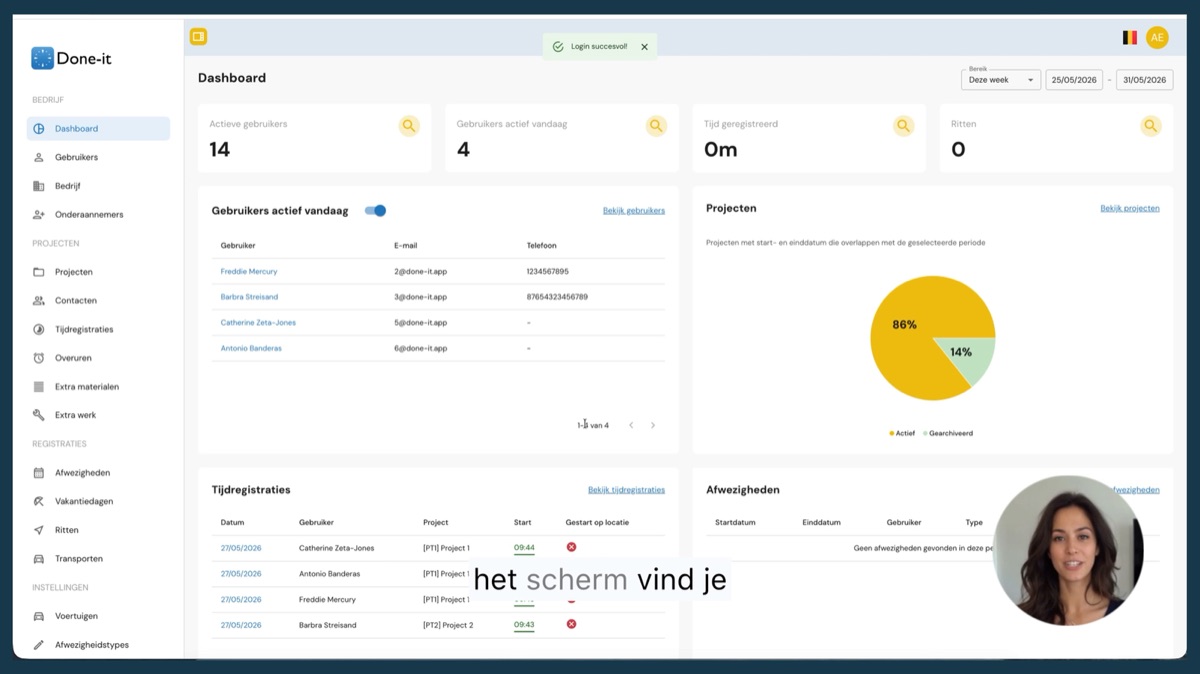
Fünf Schritte zu Ihrem ersten Check-in
Jeder Schritt dauert Minuten, keine Meetings. Folgen Sie ihnen der Reihe nach und Ihr Team erfasst bis zum Ende des Tages.
Registrieren Sie sich und erhalten Sie Ihren Arbeitsbereich
Gehen Sie zu done-it.app und starten Sie Ihre kostenlose Testphase. Keine Kreditkarte, kein Verkaufsgespräch. Sie erhalten sofort Ihre eigene Done-it Umgebung, bereit zur Konfiguration.
- Halten Sie Ihren Firmennamen und Ihre E-Mail-Adresse bereit: Mehr brauchen Sie nicht.
- Ihre Umgebung ist standardmäßig leer. Für Ihr Team ist nichts sichtbar, bis Sie es einladen.
- Die Testphase gibt Ihnen 30 Tage lang Zugriff auf alle Funktionen.
Konfigurieren Sie Ihr Konto
Legen Sie Ihre Arbeitszeiten, Abwesenheitsarten und etwaige branchenspezifische Einstellungen fest, bevor Sie Ihr Team einladen. Wenn die Grundlagen zuerst stimmen, gibt es später weniger nachzubessern.
- Legen Sie Ihre Standardarbeitszeiten und Pausenregeln fest: Diese gelten für alle, sofern sie nicht pro Person überschrieben werden.
- Fügen Sie die Abwesenheitsarten hinzu, die Ihr Team nutzt (Krankheitstage, ADV, Urlaub, Schlechtwetterausfall für Außenteams).
- Wenn Sie CheckIn@Work (Baugewerbe) oder CIAO (Reinigung) nutzen, verbinden Sie es in den Integrationseinstellungen.
Erstellen Sie Ihr erstes Projekt
Ein Projekt ist die Art, wie Done-it Stunden und Kosten organisiert. Beginnen Sie mit einem echten Auftrag. Fügen Sie die Adresse, die geplanten Stunden und alle Dateien hinzu, die Ihr Team vor Ort benötigt.
- Legen Sie die geplanten Stunden als Budget fest: Die Mitarbeitenden sehen einen Live-Countdown des Verbleibenden.
- Fügen Sie die Kundenadresse hinzu: Ihr Team kann direkt aus der App zum Standort navigieren.
- Laden Sie relevante Dateien hoch (Pläne, Sicherheitsdatenblätter, Checklisten), damit sie vor Ort zugänglich sind.
Fügen Sie Ihr Team hinzu
Erstellen Sie Konten für Ihre Mitarbeitenden: Alles, was Sie brauchen, ist deren E-Mail-Adresse. Weisen Sie sie Ihrem Projekt zu, damit sie sofort einchecken können.
- Jeder Mitarbeitende erhält ein eigenes Login. Jeder Eintrag ist standortverifiziert.
- Weisen Sie die Mitarbeitenden dem Projekt zu, bevor Sie sie einladen, damit ihre erste Aktion ein Check-in ist und keine Einrichtungsaufgabe.
- Sie können steuern, was jede Person sieht: Projektinformationen, nur ihre eigenen Stunden oder vollen Dashboard-Zugriff.
Laden Sie Ihr Team in die App ein
Die Mitarbeitenden erhalten eine E-Mail mit einem Link zur Installation der Done-it App. Nach der Installation können sie sofort ein- und auschecken. Die Stunden erscheinen in Echtzeit in Ihrem Dashboard.
- Die App ist für iOS und Android verfügbar. Die Installation dauert weniger als eine Minute.
- Der erste Check-in ist der Moment, in dem alles zusammenpasst. Die meisten Teams haben ihre ersten echten Stunden bis zum Ende des ersten Tages.
- Mitarbeitende können auch über den Browser einchecken, wenn sie die App noch nicht haben.
Und das war's: Ihr Team ist live
Keine Hardware, kein IT-Projekt. Die Stunden landen in dem Moment in Ihrem Dashboard, in dem der erste Mitarbeitende eincheckt.
Ihre erste Woche
Die meisten Teams sind innerhalb einer Woche vollständig umgestiegen. So sieht das aus, Tag für Tag.
Tag 1: erste echte Check-ins
Lassen Sie die App parallel zu Ihrem aktuellen System laufen. Werfen Sie das Papier noch nicht weg. Nutzen Sie eine Woche lang beides, um Vertrauen aufzubauen.
Tag 3: das Dashboard prüfen
Schauen Sie sich an, wie die Stunden pro Projekt und pro Person erscheinen. Passen Sie alles an, was nicht der tatsächlichen Arbeitsweise Ihres Teams entspricht.
Tag 7: Lohnexport
Erstellen Sie Ihren ersten Lohnexport. Vergleichen Sie ihn mit dem, was Sie manuell erstellt hätten. Das ist meist der Moment, in dem sich Teams für den vollständigen Umstieg entscheiden.
Hilfe & Ressourcen
Wenn Sie nicht weiterkommen, sind wir in der Nähe
Kostenlos testen
Keine Karte, keine Hardware, kein IT-Projekt. Ihr ganzes Team erfasst noch am selben Nachmittag.