Primeros pasos
En marcha esa misma tarde
Una guía de configuración completa para Done-it, desde el registro hasta las primeras horas registradas de tu equipo. Sin hardware, sin proyecto de TI, sin día de formación.
Antes de empezar
Lo que necesitarás
Done-it no necesita hardware ni configuración técnica. Esto es lo que conviene tener listo antes de comenzar.
Tu dirección de email
Para crear la cuenta
ListoLas direcciones de email de los empleados
Para crear sus accesos
ListoUn proyecto real para empezar
Dirección, horas planificadas, archivos
ListoSmartphones para tu equipo
iOS o Android, ya los llevan en el bolsillo
Listo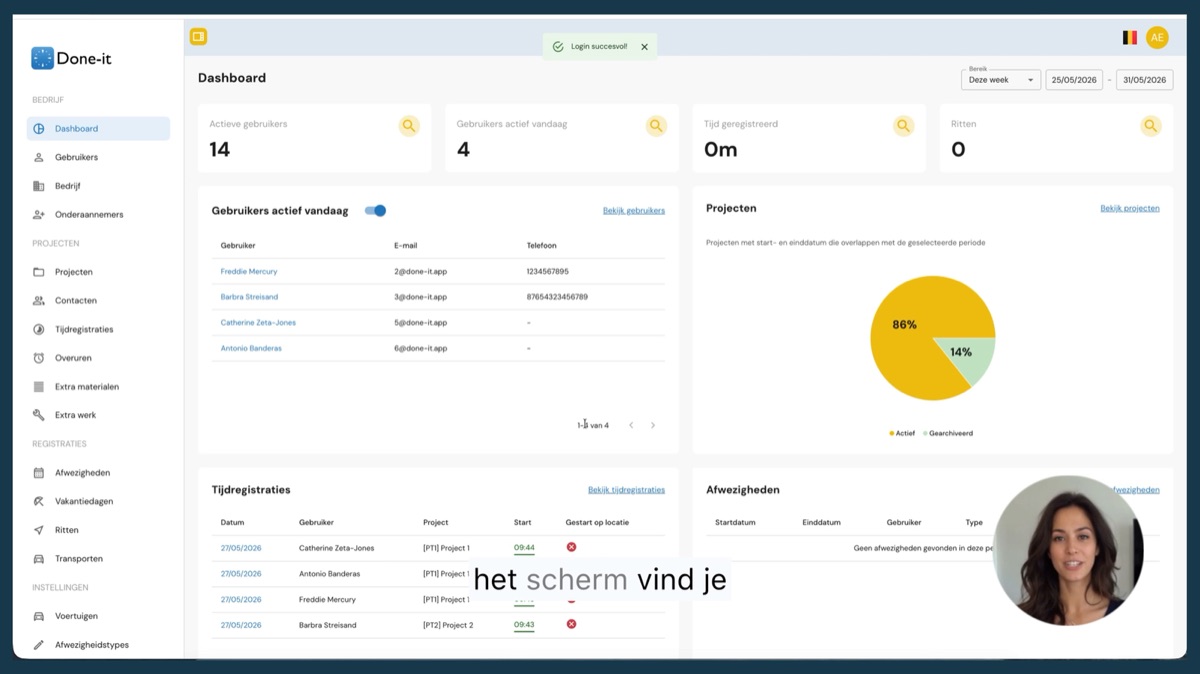
Cinco pasos hasta tu primer fichaje
Cada paso lleva minutos, no reuniones. Síguelos en orden y tu equipo estará registrando antes de que acabe el día.
Regístrate y obtén tu espacio de trabajo
Entra en done-it.app y empieza tu prueba gratuita. Sin tarjeta de crédito, sin llamada de ventas. Obtienes tu propio entorno de Done-it de inmediato, listo para configurar.
- Ten a mano el nombre de tu empresa y tu email: eso es todo lo que necesitas.
- Tu entorno está vacío por defecto. Nada es visible para tu equipo hasta que los invites.
- La prueba te da acceso a todas las funciones durante 30 días.
Configura tu cuenta
Define tu horario laboral, los tipos de ausencia y cualquier ajuste específico del sector antes de invitar a tu equipo. Acertar con lo básico desde el principio significa menos correcciones después.
- Define tu horario laboral por defecto y las reglas de pausas: se aplican a todos salvo que se ajusten por persona.
- Añade los tipos de ausencia que usa tu equipo (días de baja, ADV, vacaciones, permiso por mal tiempo para equipos en exterior).
- Si usas CheckIn@Work (construcción) o CIAO (limpieza), conéctalo en los ajustes de Integraciones.
Crea tu primer proyecto
Un proyecto es la forma en que Done-it organiza las horas y los costes. Empieza con un trabajo real: añade la dirección, las horas planificadas y los archivos que tu equipo necesite en obra.
- Define las horas planificadas como presupuesto: los trabajadores verán una cuenta atrás en directo de lo que queda.
- Añade la dirección del cliente: tu equipo puede navegar hasta la obra directamente desde la app.
- Sube los archivos relevantes (planos, fichas de seguridad, listas de comprobación) para que estén accesibles en obra.
Añade a tu equipo
Crea cuentas para tus empleados: solo necesitas su dirección de email. Asígnalos a tu proyecto para que puedan fichar de inmediato.
- Cada trabajador tiene su propio acceso. Cada registro se verifica por ubicación.
- Asigna a los trabajadores al proyecto antes de invitarlos, para que su primera acción sea un fichaje, no una tarea de configuración.
- Puedes gestionar lo que ve cada persona: información del proyecto, solo sus propias horas o acceso completo al panel.
Invita a tu equipo a la app
Los trabajadores reciben un email con un enlace para instalar la app de Done-it. Una vez instalada, pueden fichar entrada y salida de inmediato: las horas aparecen en tu panel en tiempo real.
- La app está disponible en iOS y Android. La instalación lleva menos de un minuto.
- El primer fichaje es el momento en que todo encaja. La mayoría de los equipos tienen sus primeras horas reales al final del primer día.
- Los trabajadores también pueden fichar desde el navegador si aún no tienen la app.
Y eso es todo: tu equipo ya está activo
Sin hardware, sin proyecto de TI. Las horas llegan a tu panel en el momento en que el primer trabajador ficha.
Tu primera semana
La mayoría de los equipos hacen el cambio por completo en una semana. Así es como se ve, día a día.
Día 1: primeros fichajes reales
Usa la app junto a tu sistema actual. No tires el papel todavía: usa ambos durante una semana para coger confianza.
Día 3: revisa el panel
Mira cómo van apareciendo las horas por proyecto y por persona. Ajusta lo que no encaje con cómo trabaja realmente tu equipo.
Día 7: exportación de nóminas
Haz tu primera exportación de nóminas. Compárala con lo que habrías producido a mano. Este suele ser el momento en que los equipos deciden hacer el cambio por completo.
Ayuda y recursos
Si te atascas, estamos cerca
Empieza tu prueba gratuita
Sin tarjetas, sin hardware, sin proyecto de TI. Todo tu equipo registra la misma tarde.